利用AI智能体与AIP互动
SkyForm AIP的安装、配置、和使用都可以由AI智能体完成。如果使用本地部署的大模型,可以在没有公网访问的情况下完成所有的工作。
SkyForm AIP提供了一系列预定义的技能,AI智能体可以通过调用这些技能来完成任务。以下以使用OpenCode和ClaudeCode智能体为例说明安装、配置和使用过程。 其他智能体的操作类似。
警告
AI大模型和智能体有概率会犯错,在与其互动式密切关注他所执行的每个动作,对于修改集群的操作需格外小心。建议以查询类的操作为主。
OpenCode
安装OpenCode
在一台有互联网连接的Linux机器上。
执行以下命令:
curl -fsSL https://opencode.ai/install | bash
opencode可执行文件被安装在: ~/.opencode/bin/opencode。
或者直接从github上下载:https://github.com/anomalyco/opencode/releases,最新版本如:opencode-linux-x86.tar.gz。
解压出opencode可执行文件。
把opencode可执行文件拷贝到用户的登录主机上任何一个PATH环境变量指定的目录中,例如: /usr/local/bin/opencode:
scp ~/.opencode/bin/opencode internal-node:/usr/local/bin/opencode
安装SkyForm AIP智能体技能
备注
像OpenCode这样的智能体没有系统级的全局配置,每个用户需要自行修改配置。 安装技能需要每个用户自行完成。
下载skills文件:
wget https://skyformaip.com/aip/skyformaip-skills.tar.gz
scp skyformaip-skills.tar.gz internal-node:/tmp
用户启动opencode,opencode在用户的home目录中生成.config/opencode目录。
用户安装:
mkdir -p ~/.config/opencode/skills
tar xfz /tmp/skyformaip-skills.tar.gz -C ~/.config/opencode/skills
备注
若需要AI智能体帮助安装、配置AIP,则以root身份启动opencode。
检查技能安装的情况
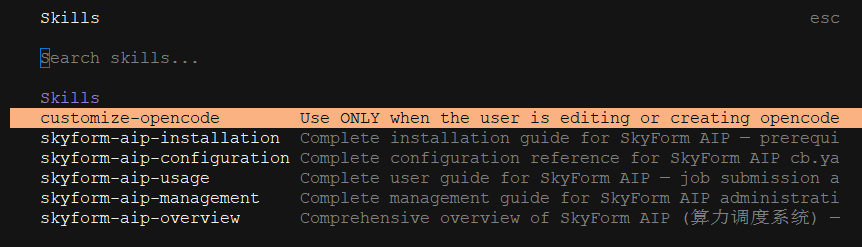
Ctrl-D退出opencode,然后重新运行。在对话框里输入:/skills,回车后可以看到SkyForm AIP的技能。
使用例子
安装单节点AIP集群
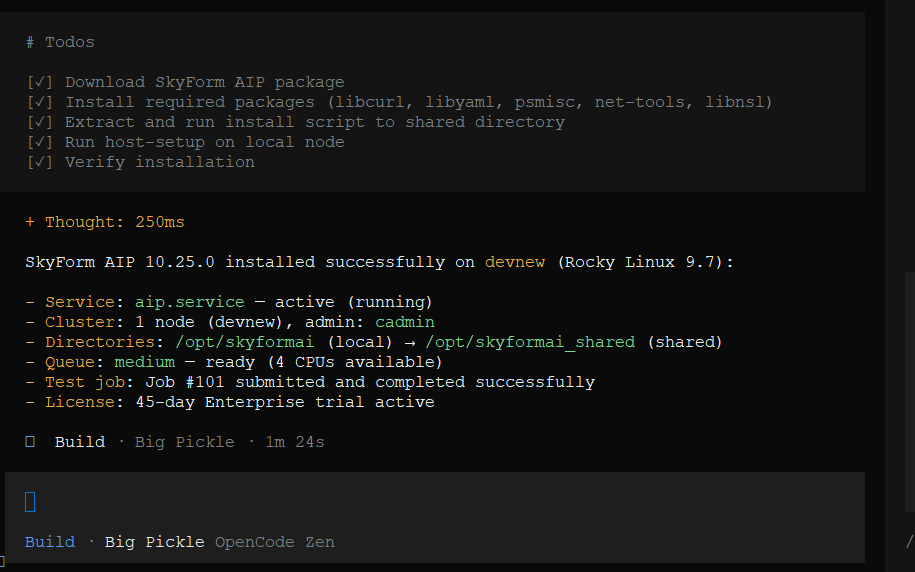
在opencode对话框中输入:Install SkyForm AIP on the local machine.
回车后,opencode开始工作。整个过程中,需要用户提供SkyForm AIP包的下载URL,或者文件路径,以及确认对一些目录的读写权限。
安装完成后,会自动检测AIP服务的状态。
检查作业状态
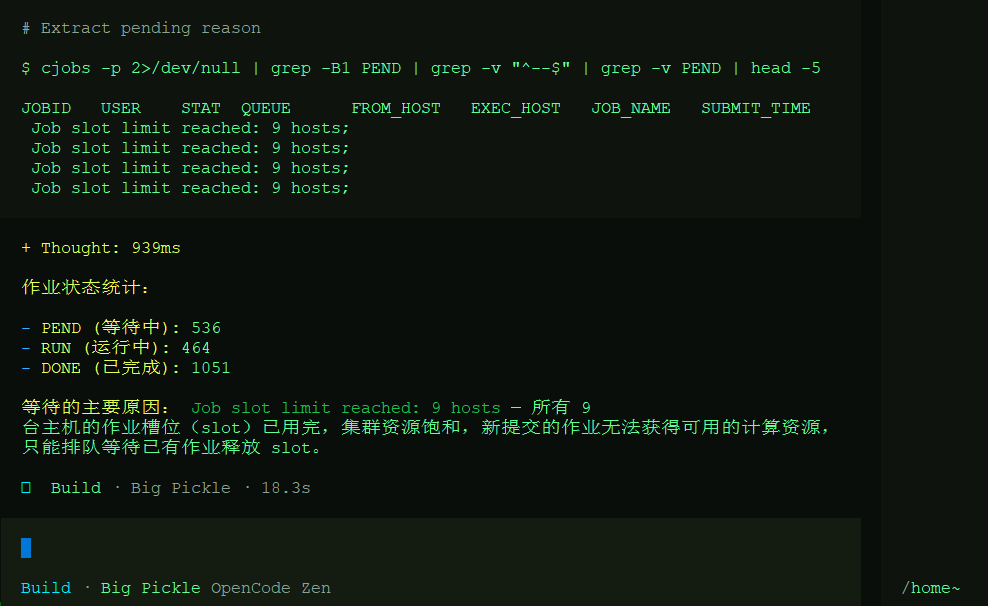
提示词例子:

结果:
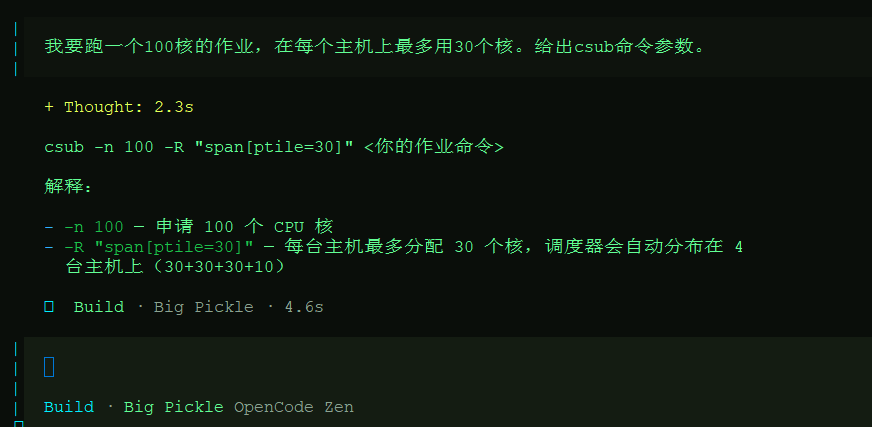
提交作业参数
opencode使用本地模型
在每个用户的~/.config/opencode目录一下生成opencode.json,配置模型。例子(本地Ollama启动的Qwen模型):
cat <<EOF > ~/.config/opencode/opencode.json
{
  "$schema": "https://opencode.ai/config.json",
  "provider": {
    "ollama": {
      "npm": "@ai-sdk/openai-compatible",
      "name": "Ollama local",
      "options": {
        "baseURL": "http://192.168.0.200:11434/v1"
      },
      "models": {
        "qwen3.6:35b-a3b": {
          "name": "Qwen 3.6 35B (Local)"
        }
      }
    }
  }
}
EOF
在opencode里用ctrl-P弹出菜单,然后选择switch models,或者输入”/models”, 选择需要使用的模型。
警告
本地模型需要25B以上。若模型太小,则无法给智能体提供足够的只能完成所需的任务。
Free ClaudeCode
官方的ClaudeCode只支持Anthropic的模型。Free ClaudeCode (https://github.com/Alishahryar1/free-claude-code)把任意的模型,包括本地模型的能力路由给ClaudeCode。
这个软件需要在有互联网访问的环境中使用。每个用户根据以上github软件主页上的说明自行安装。安装配置后,把skyformaip-skills.tar.gz解压到~/.claude/skills目录下:
mkdir -p ~/.claude/skills
tar xfz /tmp/skyformaip-skills.tar.gz -C ~/.claude/skills
这样就可以使用了。
本地最小模型部署例子
本地部署模型需要最小16GB显存的GPU,这里以RTX5060ti为例。
确保GPU驱动已经安装:
$ nvidia-smi
Wed Jun 10 11:00:43 2026
+-----------------------------------------------------------------------------------------+
| NVIDIA-SMI 595.71.05              Driver Version: 595.71.05      CUDA Version: 13.2     |
+-----------------------------------------+------------------------+----------------------+
| GPU  Name                 Persistence-M | Bus-Id          Disp.A | Volatile Uncorr. ECC |
| Fan  Temp   Perf          Pwr:Usage/Cap |           Memory-Usage | GPU-Util  Compute M. |
|                                         |                        |               MIG M. |
|=========================================+========================+======================|
|   0  NVIDIA GeForce RTX 5060 Ti     Off |   00000000:01:00.0  On |                  N/A |
|  0%   24C    P8              4W /  180W |      10MiB /  16311MiB |      0%      Default |
|                                         |                        |                  N/A |
+-----------------------------------------+------------------------+----------------------+

+-----------------------------------------------------------------------------------------+
| Processes:                                                                              |
|  GPU   GI   CI              PID   Type   Process name                        GPU Memory |
|        ID   ID                                                               Usage      |
|=========================================================================================|
|  No running processes found                                                             |
+-----------------------------------------------------------------------------------------+
下载和安装ollama。在https://github.com/ollama/ollama/releases中下载最新的:ollama-linux-amd64.tar.zst:
zstd -d ollama-linux-amd64.tar.zst     # 解压
tar xf ollama-linux-amd64.tar -C /usr  # 安装
useradd ollama                         # 添加本地用户ollama

# 生成服务
cat << EOF > /lib/systemd/system/ollama.service
[Unit]
Description=Ollama Service
After=network-online.target

[Service]
ExecStart=/usr/bin/ollama serve
User=ollama
Group=ollama
Restart=always
RestartSec=3
Environment="PATH=$PATH"
Environment="OLLAMA_HOST=0.0.0.0"
Environment="OLLAMA_CONTEXT_LENGTH=131072"        # 128K上下文

[Install]
WantedBy=multi-user.target
EOF

# 启动服务
systemctl daemon-reload
systemctl enable --now ollama

# 检查
ollama --version
(或者)在多GPU环境中,可以用AIP来分配一个GPU启动Ollama:
csub -R "rusage[gpu=1]" -env "OLLAMA_HOST=0.0.0.0,OLLAMA_CONTEXT_LENGTH=131072" /usr/bin/ollama serve
下载模型(Qwen 3.6 35B):
ollama pull qwen3.6:35b-a3b
测试:
ollama run qwen3.6:35b-a3b
>>> Hello, who are you?
Thinking...
Here's a thinking process:

1.  **Analyze User Input:**
   - User says: "Hello, who are you?"
   - This is a straightforward greeting and identity question.

2.  **Identify Key Requirements:**
   - Acknowledge the greeting
   - State my identity clearly
   - Keep it concise and friendly
   - Match the tone (casual/helpful)

3.  **Formulate Response:**
   - Greet back: "Hello!"
   - State identity: "I'm Qwen, a large language model developed by Alibaba Group's Tongyi Lab."
   - Offer help: "How can I assist you today?"
   - Keep it natural and aligned with the provided information.

4.  **Check Against Guidelines:**
   - Identity: Qwen / Tongyi Qianwen (both acceptable, I'll stick to Qwen as primary)
   - Developer: Alibaba Group's Tongyi Lab (correct)
   - Tone: Helpful, honest, concise
   - No extra fluff or version numbers

   All good.

5.  **Draft Response:**
   Hello! I'm Qwen, a large language model developed by Alibaba Group's Tongyi Lab. How can I help you today?✅
...done thinking.

Hello! I'm Qwen, a large language model developed by Alibaba Group's Tongyi Lab. How can I assist you today?

>>> ^D
测试成功。参考opencode里配置本地模型的方法配置连接,或者在Free ClaudeCode的GUI中配置Ollama URL http://<ollma_ip>:11434。